Programación Orientado a Objetos.

Es la que trabajamos con objetos visibles, los cuales posee sus propias características, métodos y eventos. La
programación orientada a objetos, también llamada lenguaje de quinta
generación, toma como entidad principal los objetos de la naturaleza misma que
contienen sus propias características y alguna función de utilidad.
Método son
funciones también llamadas desde el programa, pero a diferencia
de los procedimientos no son codificados por el programador. Los métodos, son
llamados desde código en Visual Basic de la misma manera como se hace
referencia a una propiedad del control. Cada tipo de objeto posee sus propios
métodos
Los formularios en Visual Basic poseen un método llamado Hide, que permite ocultar el formulario y
otro método llamado Show, que permite mostrar el formulario después de haber sido ocultado. Un
ejemplo de cómo hacer referencia a uno de estos métodos sería el siguiente.
Ejemplo:
Metodo Drag: Inicia, termina o cancela una operación de arrastre de cualquier control, excepto los controles Line, Menu, Shape, Timer o CommonDialog.
Ejemplo:
Metodo Drag: Inicia, termina o cancela una operación de arrastre de cualquier control, excepto los controles Line, Menu, Shape, Timer o CommonDialog.
Public Declare Sub DragAcceptFiles Lib "shell32.dll"
( _ ByVal hWnd As Long, _ ByVal fAccept As Long)
El formulario que va a recibir los archivos arrastrados desde el explorador debe registrarse en el sistema mediante una llamada a DragAcceptFiles y de esta manera poder habilitar el servicio de Drag Una vez registrado en el sistema.
Eventos Básicos:
Clear Este
método borra todos los elementos del control ListBox. Su formato es bastante sencillo, solo se debe especificar el nombre del control ListBox seguido del
método Clear.
Ejemplo: List1.Clear ‘Elimina todo el contenido del ListBox.
ListView1.ListItems.Clear "elimina una lista"

Con el boton Clear se eliminara el contenido
Lista de controles:
- Listbox
- treeview
- image.list
- List
- Listview
Focus un objeto tiene el enfoque cuando el
usuario a realizado un evento sobre el y no lo ha hecho sobre otro objeto hasta
ese momento. Cuando usted hace clic sobre un botón de comando u otro objeto de
la aplicación, en ese momento el objeto recibe el enfoque o la atención del
usuario.
Ejemplo: private void textBox1_MouseClick(object sender, MouseEventArgs e)
{
textBox1.Focus();
}
Ejemplo: private void textBox1_MouseClick(object sender, MouseEventArgs e)
{
textBox1.Focus();
}

Msgbox
command
txt
Evento es
una acción que realiza el usuario hacia un objeto, por ejemplo, cuando el
usuario hace clic en un botón de comando, esa acción de hacer clic en el botón
se le llama evento Click. También cabe mencionar el evento MouseMove
(movimiento del ratón) cuando el usuario
mueve el mouse.
Eventos comunes y Ejemplos
El
evento Load (Carga) indica que la codificación
dentro de ese procedimiento debe ser evaluada o ejecutada mientras cargue el
formulario. Este evento ejecuta el código antes que el formulario se muestre en
pantalla. Si ocurre algún error el formulario no se muestra.


Keypress Es un evento que ocurre cuando el usuario
presiona y suelta una tecla sobre la caja de texto. Este evento puede ser muy
útil a la hora de programar una caja de texto, debido a que permite obtener el
valor numérico de una tecla pulsada sobre la caja.

Click indica el nombre del evento, que especifica que
la acción de ese procedimiento se ejecutará cuando el usuario haga click sobre
el botón.

propiedades Definen el aspecto exterior del objeto, por
ejemplo, el color, el tamaño, el estilo…
Casi todas las propiedades de los controles
de Visual Basic pueden cambiarse en momento que la aplicación se esta diseñando
(modo de diseño), y también casi siempre cuando la aplicación esta en ejecución.
Propiedades Básicas:
Text Sin
duda alguna esta es la propiedad más importante de las cajas de texto, debido a que es la encargada de manipular el texto que se escribe
en la caja de texto. Todo lo que sea escrito en la caja de texto se almacena en
la propiedad Text en tiempo de ejecución. También puede escribir en la caja de
texto mediante el editor de código como se muestra en el siguiente ejercicio
para mostrar la fecha del sistema.


Lines Especifica si se mostraran o no se
mostraran las líneas entre los Nodos del control TreeView. El valor
0-tvwTreeLines (valor por defecto) no muestra líneas entre los objetos Nodos
raíces, mientras que el valor 1-tvwRootLines si muestra líneas entre todos los
Nodos raíces.


Items Es la cadena de texto que se
mostrará en el control, Icono (Icon) es un índice o una clave en el control ImageList apuntado por la
propiedad Icons, y SmallIcon es un índice o una clave en el control ImageList apuntado por la
propiedad SmallIcon.

Name Name Se utiliza para asignarle el nombre al control. Este nombre permite
identificar el control de los demás controles de la aplicación. Esta propiedad
solo está disponible en modo de diseño. Se clasifican en: nombres por defectos
y nombres definidos por el usuario.
Nombres por defecto son los que visual Basic
le asigna y los definidos son los que asigna el usuario.


Font Permite cambiar el tipo de fuente del texto
que aparece en el objeto. El tipo de fuente se refiere a las operaciones o
efectos que se pueden efectuar sobre un texto, por ejemplo, tamaño de letra,
negrita, cursiva, subrayado, tachado, etc.

Controles Cada uno de los elementos gráficos que forman parte de una
aplicación de Windows es un tipo de control: botones, cajas de texto, cajas de
diálogo, barras de desplazamiento, menús, gráficos, cajas de verificación, y
muchos otros elementos son controles para Visual Basic.

Ejemplo de Controles:
TextBox Es aquella que permite al usuario introducir datos en tiempo
de ejecución. También son muy utilizadas para mostrar datos contenidas en una
base de datos o en archivos de texto. Siempre que necesite solicitar datos del
usuario utilice las cajas de texto, por ejemplo, el registro de un empleado.

Buttom Son
aquellos botones típicos que vemos frecuentemente en las aplicaciones de Windows, que realizan una operación en específico, por ejemplo, salir,
imprimir, cancelar, etc. Los botones de comando se utilizan principalmente para
iniciar, interrumpir o terminar un proceso.


Label Objeto gráfico que se coloca en una parte determinada de un contenedor
paramostrar un texto que no puede ser modificado directamente por el usuario. Son utilizadas principalmente para mostrar
textos en la pantalla. y múltiples operaciones como: opciones de menús, botones
de comando, barras de progreso, marquesinas, banners, etc.


Listbox Una ListBox es un control en el que se pueden tomar varios
registros de líneas, teniendo uno o varios de ellos
seleccionado. Si en la lista hay más registros de los que se
pueden mostrar al mismo tiempo, se añade automáticamente
una barra de desplazamiento.

Groupbox Es para agrupar otros objetos, se lo utiliza mucho en barras de herramientas. Se inserta el GroupBox y luego los objetos que contendrá, dentro. Para ello simplemente se los arrastra al interior del GroupBox, ya acomodado en el formulario.


Combobox no tiene muchas diferencias en relación con un control
ListBox. La diferencia que existe entre ambos controles es que un ComboBox oculta la lista de elementos y
solo se muestra cuando se hace clic en el botón flecha abajo que contiene el
control

Checkbox La diferencia entre los botones de opción y
las cajas de verificación es que dentro de un mismo contenedor se pueden
seleccionar más de una opción. Otra diferencia entre los botones de opción y
las cajas de verificación es que en estas no se programa muy a menudo el evento
Click.

Radiobuttom Control es la propiedad básica que permite al usuario escoger una opción entre varias opciones disponibles así como selección múltiple.

Menu strip Cree menús de uso común y fáciles de
personalizar que admitan la interfaz de usuario avanzada y las características
de diseño, como el orden y la alineación de texto e imagen, operaciones de
arrastrar y soltar, MDI, desbordamiento y modos alternativos de acceso a los
comandos del menú.

Panel El panel superior contiene la barra de
herramientas, el panel izquierdo contiene los métodos de exploración y el panel
derecho muestra el tema, con toda la funcionalidad del explorador intacta.


Picturebox El control PictureBox se utiliza para
mostrar y cargar archivos de imagen, también para dibujar figuras mediante
los métodos gráficos , y también como control contenedor de otros
controles, como los controles Frame

Richtextbox Este control, similar a un TextBox pero que
posee más opciones, se debe añadir desde el menú Proyecto Componentes bajo
el nombre de Microsoft Rich TextBox Control, ya que no es un control
estándar.

Codificacion Visual Basic
Operadores Aritmeticos Son aquellos que se utilizan para realizar las operaciones básicas de las matemáticas. En las
operaciones básicas tenemos: suma, resta, multiplicación, división, residuo y exponenciación.

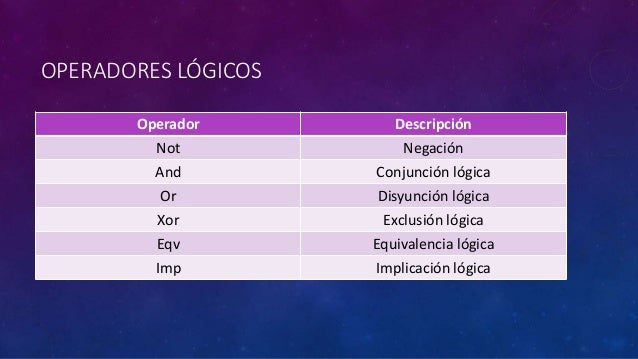
Operadores Logicos Se utilizan para combinar las expresiones lógicas, es decir, que nos permiten evaluar más de una
expresión lógica a la vez. Los operadores AND, OR y NOT trabajan con operandos que son
expresiones lógicos.
Operadores Relacionales Los
operadores relacionales son símbolos que se
usan para comparar dos valores. Si el resultado de la comparación es correcto la
expresión considerada es verdadera, en caso contrario es falsa.
EJEMPLO:

Tipos de Datos
Son los distintos objetos de información
con los que trabaja una aplicación en Visual Basic. Todos los datos tienen un
tipo asociado con ellos. Un dato puede ser un simple carácter como un “B”, una
cadena de caracteres como “La casa de pedro” y un valor entero como 242.
Byte: se almacenan como números de 8 bits.
No pueden tener signos y debe estar dentro de los valores 0 y 225. Byte es útil
para almacenar datos binarios.
Ejemplo : Dim A As Byte
Integer: Las variables de tipo Integer se
almacenan como número de 16 bits (2 bytes). Pueden tener signos negativo o
positivo dentro del intervalo -32.768 a 32.767. Esto quiere decir, que el mayor
número negativo que puede almacenar es -32.768 y el mayor número positivo es
32,767. El carácter de declaración de tipo para el tipo Integer es el signo de
porcentaje (%).
Ej: Dim b As Integer
Long: Las variables Long (enteros largos)
se almacenan como números con signo de 32 bits (4 bytes) con un valor
comprendido entre -2.147.483.648 y 2.147.483.647. El carácter de declaración de
tipo para Long es el Ampersand (&).
Ej: Dim c as long
Single: Las variables Single (punto
flotante de precisión simple) se almacenan como números IEEE de coma flotante
de 32 bits (4 bytes) con valores que van de -3,402823E38 a -1,401298E-45 para
valores negativos y de 1,401298E-45 a 3,402823E38 para valores positivos. El
carácter de declaración de tipo para Single es el signo de exclamación (!).
Ej: Dim d As Single
Double: Las variables Double (punto
flotante de doble precisión) se almacenan como números IEEE de coma flotante de
64 bits (8 bytes) con valores de -1,79769313486232E308 a -
4,94065645841247E-324 para valores negativos y de 4,94065645841247E-324 a
1,79769313486232E308 para valores positivos. El carácter de declaración de tipo
para Double es el signo de número (#).
Ej: Dim e As Double
Ej: Dim e As Double
Currency:
Las variables tipo Currency se almacenan como números de 64 bits (8 bytes) en
un formato de número entero a escala de 10,000 para dar un número de punto fijo
con 15 dígitos a la izquierda del signo decimal y 4 dígitos a la derecha.
Ej: Dim f As Currency
Ej: Dim f As Currency
Palabras Reservadas
Sub Se utiliza un procedimiento Sub cuando no
necesite devolver un valor al código de llamada.

Sólo puede utilizar Sub en el nivel de módulo.
Esto significa que el contexto de declaración de un procedimiento Sub tiene que
ser una clase, estructura, módulo o interfaz, y no puede ser un archivo de
código fuente, espacio de nombres, procedimiento o bloque.
Los procedimientos Sub tienen como valor
predeterminado el acceso público. Puede ajustar sus niveles de acceso con los
modificadores de acceso.
Dim Se deben declarar todas las variables que se utilizan en un programa para indicar al compilador de Visual Basic el tipo de datos de la variable y otra información, por ejemplo qué código puede tener acceso a la misma. En el ejemplo siguiente se declara una variable que contiene un valor Integer.

AS Introduce una cláusula As, que identifica un
tipo de datos en una instrucción de declaración o una lista de restricciones en
un parámetro de tipo genérico.

End Sub Es la palabra reservada que se utiliza para finalizar la instruccion sub ya antes establecida.

Then Los caracteres que la caja de texto
admitirá lo pueden incluir dentro de las comillas donde se encuentran los
números. Por ejemplo, si la caja de texto admitirá puntos, entonces, incluya el
punto dentro de las comillas: "0123456789." Asi podemos darlos cuenta
que then (entonces) es una condición que le sigue a otra.
Then Else La instrucción Then Else utilizada dentro
de un If es una estructura de control que se utiliza para establecer
condiciones en las líneas de código establecidas , mediante esta se puede
ejecutar o no una tarea.
Ejemplo: If perro=White
then (El
perro es aceptable)
Else (El perro no es
aceptable)
En este ejemplo podemos ver
como en el código se establece que para que el perro sea aceptable debe ser
blanco si no el perro no es aceptable.(Podemos ver las funciones de cada
elemento: Then/Else).
If then If then viene
siendo parecido al Then Else pero la diferencia es que en el el If then solo se
establece una condición y en el then else se establecen dos condiciones.
Ejemplo: En el Then Else
decimos que si A es positivo se va a sumar con B pero si A es negativo se va a
restar con B pero en el if then se dice
que si A es positivo se sumara con B y mas nada.
If A=+
Then A= A+B
End if
ifelse If else En este caso es parecido al Then Else
porque establece dos condición que un si y un si no, osea si es lo contrario
del si arrojara un resultado diferente.
Ejemplo: If Edad >=18 la persona es mayor de edad
Else La persona es menor de
edad
Podemos ver que el
ejemplo dice que si la persona (If) es mayor o igual a 18 años de edad es mayor
de edad, Sino (Else) es menor de edad.
case else La sentencia Case es una variante de la
sentencia If. Esta es utilizada también para elegir entre varias alternativas
en varias líneas de codigo.


case end El end Case se emplea al final de la estructura case o case
else para indicar que el proceso el proceso de selección ha acabado.


Do while loop Cuando Visual Basic ejecuta este bucle Do, primero evalúa condición. Si condición es False (cero),
se salta todas las instrucciones. Si es True (distinto de cero), Visual Basic ejecuta las instrucciones,
vuelve a la instrucción Do While y prueba la condición de nuevo.


Do loop while Repite un bloque de declaraciones mientras una condición booleana es verdadera o hasta que la condición se vuelva verdadera.
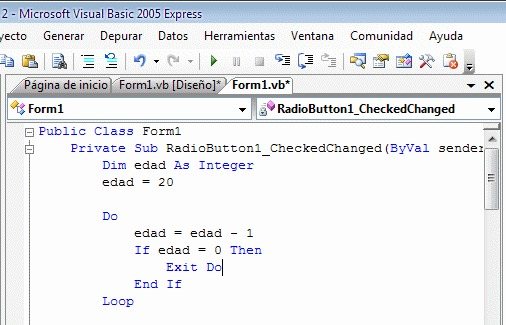
Do until loop verifica primero la condición y obtiene el resultado de la condición como VERDADERO o FALSO. Si la condición es FALSA, ejecutará el código y realizará una tarea específica y si la condición es VERDADERA, saldrá del bucle.

Do loop until En el caso de do loop until se hará lo mismo pero hasta que se cumpla una condición establecida, como que el algoritmo va a contar los números hasta que llegue a un numero establecido.


For step Next se usa con mucha frecuencia que otros bucles en la codificación de VBA. Los bucles nos ayudarán a repetir el mismo tipo de tarea para las celdas especificadas hasta que la condición sea VERDADERA.

Glosario de términos
Método: Modo ordenado y sistemático de proceder para llegar a un resultado o fin determinado.
Evento:Es un término que hace referencia a un hecho dado inesperadamente y modifica las circunstancias que rodean al mismo. Igualmente, también puede tratarse de un suceso atravesando una ardua planificación, para que cada aspecto que lo conforme esté bajo control.
Clear: Limpiar
Focus: Enfocar
Load: Cargar
Keypress: Pulsación de tecla
Lines:Lineas
Items: Articulos
Font:Fuente
Box: caja
Group: Grupo
Panel: permite a los usuarios ver y manipular ajustes y controles básicos del sistema.
Picture: Imagen
And: Y (Ejemplo Pedro Y Laura)
Then: Entonces
Then Else : Entonces mas
If then: Si, entonces
If else: Si mas
Case: Caso
Case end: Fin caso
While: Mientras
Loop: Lazo
Until: Hasta
Evento:Es un término que hace referencia a un hecho dado inesperadamente y modifica las circunstancias que rodean al mismo. Igualmente, también puede tratarse de un suceso atravesando una ardua planificación, para que cada aspecto que lo conforme esté bajo control.
Clear: Limpiar
Focus: Enfocar
Load: Cargar
Keypress: Pulsación de tecla
Lines:Lineas
Items: Articulos
Font:Fuente
Box: caja
Group: Grupo
Panel: permite a los usuarios ver y manipular ajustes y controles básicos del sistema.
Picture: Imagen
And: Y (Ejemplo Pedro Y Laura)
Then: Entonces
Then Else : Entonces mas
If then: Si, entonces
If else: Si mas
Case: Caso
Case end: Fin caso
While: Mientras
Loop: Lazo
Until: Hasta
